numero Sfoglia:246 Autore:Editor del sito Pubblica Time: 2021-05-31 Origine:motorizzato
Cartuccia d'inchiostro della stampanteè molto importante perstampante a getto d'inchiostro.Poiché una volta che le cartucce della stampante hanno problemi, la stampante non funziona correttamente. Quindi, come gestire il problema che la stampante visualizza un errore della cartuccia d'inchiostro? Il circuito tra la cartuccia d'inchiostro e la macchina all-in-one possono essere in scarso contatto. La rimozione e la reinstallazione delle cartucce d'inchiostro possono aiutare a risolvere il problema. Garantire che l'all-in-one sia stato avviato è un passo critico. Se necessario, premere il pulsante di accensione per accendere l'all-in-one.
1.La cartuccia della stampante non è installata correttamente. Si consiglia di rimuovere la cartuccia e reinstallare il cartuccia.
2.C'è un problema con la qualità della cartuccia della stampante stessa, si consiglia di sostituire con una nuova cartuccia per il test.
3.IlChip cartuccia della stampante È danneggiato, è possibile contattare After-Sales per sostituire il chip della cartuccia per testare.
4.Per la scheda di controllo principale della stampante e il fallimento dell'hardware, si consiglia di contattare l'ispezione e la sostituzione post-vendita della stampante.
1.Se è un prodotto di nuova acquistato, assicurarsi che il nastro blu all'interno e all'esterno del prodotto sia stato rimosso.
2.Spegnere la potenza della stampante, aprire il coperchio della stampante e rimuovere la carta di stampa o altri ostacoli dal percorso della carta.
3.Controlla se. Coperchio del vano cartuccia d'inchiostro è strettamente chiuso. Aprire il coperchio del vano a cartuccia d'inchiostro, premere la cartuccia di inchiostro fino a quando non si blocca in posizione (con un clic) e chiudere il coperchio del vano cartuccia finché non scatta.
4.Accendere nuovamente la potenza della stampante e controllare se lo stato della spia ritorna alla normalità.
5.Reinstallare il driver della stampante da testare. I metodi di installazione delle cartucce d'inchiostro dei diversi modelli di stampanti sono diversi. È possibile controllare il manuale della stampante o contattare la verifica post-vendita.
SeSostituzione della cartuccia d'inchiostro Con uno nuovo non funziona, considera in primo luogo se l'ugello è intasato. Fare clic con il pulsante destro del mouse sulle preferenze o le proprietà della stampante da visualizzare. C'è una scheda per la pulizia degli ugelli, fare clic su Pulizia per controllare. Potresti anche fare clic per controllare altre opzioni di rilevamento a turno. Se non c'è richiesta che ci sia un problema, o ancora non funziona, puoi riconsiderare il problema del driver. Il modo più semplice è scaricarlo direttamente o installarlo di nuovo sovrascrivendo.
La soluzione per la stampante che visualizza un errore della cartuccia d'inchiostro è il seguente.
1.Rimuovere, controllare e reinstallare la cartuccia d'inchiostro.
Il circuito tra la cartuccia d'inchiostro e la macchina all-in-one possono essere in scarso contatto. La rimozione e la reinstallazione delle cartucce d'inchiostro possono aiutare a risolvere il problema.
Assicurati che l'all-in-one sia acceso. Aprire la porta di accesso della cartuccia. Il supporto della penna si sposterà al centro dell'ul-in-one.
2.Pulire i contatti.
Si prega di preparare i seguenti elementi, compresa l'acqua distillata (impurità contenute nell'acqua del rubinetto possono danneggiare le cartucce d'inchiostro), carta pulita, tamponi di cotone o altri materiali morbidi senza lanugine che non si attaccano ai contatti elettrici.
Aprire la porta di accesso della cartuccia. Il supporto della penna si sposterà al centro dell'ul-in-one.
3.Ripeti la reinstallazione e le fasi di pulizia.
4.Sostituire la cartuccia d'inchiostro.
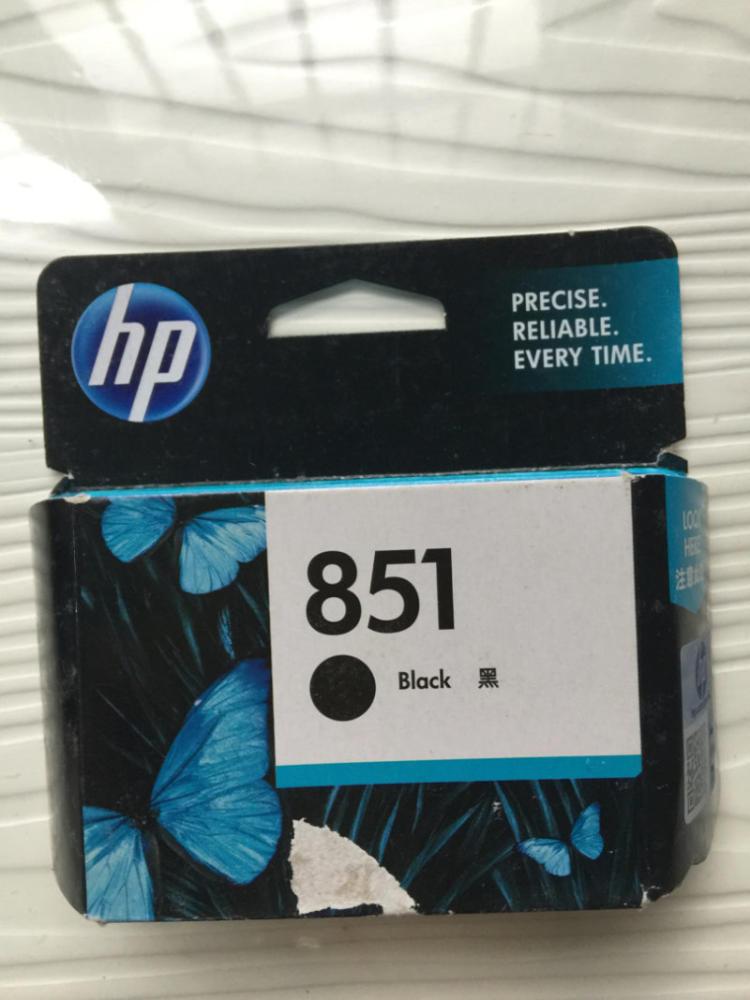
Si prega di sostituire The.Cartuccia di inchiostro difettosacon unNuova cartuccia di inchiostro HP compatibile.
5. Stampa nella modalità riserva di inchiostro.
Se non c'è cartuccia di riserva, utilizzare la modalità riserva inchiostro. Rimuovere la cartuccia d'inchiostro problematica, quindi utilizzare le cartucce di inchiostro rimanenti da stampare. Se si rimuove la cartuccia di inchiostro nero o fotografico, la velocità di stampa della macchina all-in-one rallenterà e il colore della stampa sarà diverso.
Se non c'èCartucce d'inchiostro HP di ricambio, Si prega di utilizzare la modalità di riserva dell'inchiostro. Rimuovi ilcartuccia d'inchiostro problematica, quindi utilizzare le cartucce d'inchiostro rimanenti da stampare. Se rimuovi ilcartuccia d'inchiostro nero o foto, la velocità di stampa della macchina all-in-one rallenterà e il colore della stampa sarà diverso.